Lấy bản ghi
Tải transcript (bản chép lời) từ công cụ họp, hoặc lấy ghi chú AI có sẵn. Không có thì dùng ghi chú tay, lộn xộn cũng được.
↳ xoá tên khách hàng, số tài khoản trước khi dánLấy bản ghi từ Google Meet, Zoom, Teams rồi tóm tắt bằng AI tích hợp hoặc ChatGPT, Claude. Prompt 4 ngăn, cách xử lý khi họp bằng tiếng Việt và lưu ý riêng tư.
 Bỏ Túi AI 9 phút đọc ChatGPT · Claude · Gemini
Họp xong ai cũng gật. Ba ngày sau không ai nhớ ai làm gì, hạn khi nào.
…ok vậy chốt là tuần sau mình gửi à không, thứ 5 gửi bản nháp cho chị Lan xem trước nha… anh Minh: phần ngân sách để em check lại với kế toán đã…
Kết luận trước: AI không có mặt trong phòng họp. Nó chỉ tóm tắt được thứ bạn đưa cho nó. Vì vậy bước quan trọng là có bản ghi đủ chữ, sau đó mới đến prompt.
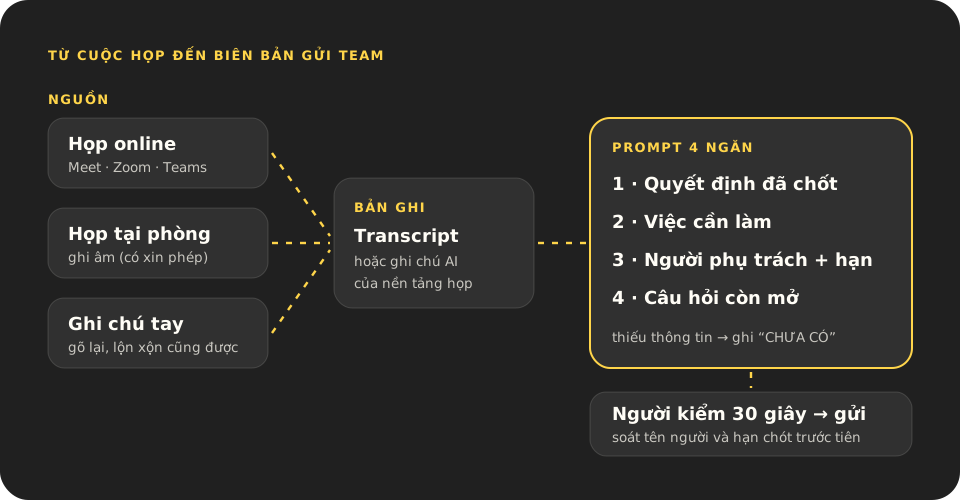
Tải transcript (bản chép lời) từ công cụ họp, hoặc lấy ghi chú AI có sẵn. Không có thì dùng ghi chú tay, lộn xộn cũng được.
↳ xoá tên khách hàng, số tài khoản trước khi dánPrompt bắt AI chia đúng 4 ngăn: quyết định · việc cần làm · người phụ trách · câu hỏi còn mở. Không có thông tin thì ghi “CHƯA CÓ”, không đoán.
↳ prompt đầy đủ ở mục bên dướiĐọc lại cột người phụ trách và hạn chót, hai chỗ AI dễ sai nhất. Sửa xong mới gửi vào nhóm.
↳ AI tóm, người chốtKết luận trước: cả ba nền tảng đều có AI tóm tắt sẵn, nhưng đều cần gói trả phí hoặc license riêng. Gói thấp hơn thì lấy transcript hoặc tự ghi chú, rồi dán vào AI chat.
Tính năng Take notes for me (ghi chú giúp tôi) dùng Gemini để ghi chú cuộc họp.
Transcript (bản chép lời) của Meet có trong một số gói Workspace như Business Standard, Business Plus, Enterprise và Workspace Individual. Chỉ bật được trên máy tính hoặc Android.
Tính năng Meeting summary của Zoom AI Companion (trợ lý AI của Zoom) tóm tắt cuộc họp.
Tính năng Intelligent recap (tóm tắt thông minh) nằm ở tab Recap sau cuộc họp.
| Mục | Google Meet | Zoom | Microsoft Teams |
|---|---|---|---|
| Tên tính năng | Take notes for me | Meeting summary (AI Companion) | Intelligent recap |
| Gói cần có | Google AI Pro, Ultra; Workspace doanh nghiệp đủ điều kiện | Gói Zoom Workplace trả phí | Teams Premium hoặc Microsoft Copilot |
| Ai bật | Người tổ chức | Host | Tự có khi admin bật chép lời |
| Kết quả lưu ở đâu | Google Doc trong Drive người tổ chức | Gửi cho host, host chia sẻ | Tab Recap trong Teams |
| Có tiếng Việt? | Chưa (8 ngôn ngữ) | Có trong danh sách ngôn ngữ | Chép lời có tiếng Việt; tóm tắt - |
| Transcript tải về | Có ở một số gói Workspace | - | .docx, .vtt |
Kết luận trước: AI tích hợp tiện vì tự chạy, không cần copy dán. Nhưng bạn khó điều khiển định dạng. Muốn biên bản theo mẫu công ty thì dán transcript vào AI chat với prompt riêng.
Làm được:
Chưa làm được hoặc dễ sai:

Kết luận trước: Google Meet chưa hỗ trợ tiếng Việt cho cả Take notes for me lẫn transcript. Họp tiếng Việt trên Meet thì phải tự lấy bản ghi theo đường khác, rồi đưa cho AI chat.
Theo trang trợ giúp của Google Meet, cả hai tính năng chỉ hỗ trợ 8 ngôn ngữ: Anh, Pháp, Đức, Ý, Nhật, Hàn, Bồ Đào Nha, Tây Ban Nha. Người nói phải dùng đúng một ngôn ngữ trong danh sách.
Zoom và Teams thì khác:
Cách thay khi họp tiếng Việt trên Meet hoặc họp tại phòng:
OpenAI nói rõ chất lượng chép lời khác nhau tùy ngôn ngữ. Bản chép lời có thể sai, nhất là tên người và thuật ngữ nội bộ. Hãy kiểm lại những chi tiết quan trọng với bản ghi âm.
Kết luận trước: prompt 4 ngăn ép AI tách quyết định khỏi việc cần làm, và ghi “CHƯA CÓ” thay vì tự điền người phụ trách. Bấm Copy, thay chữ vàng, dán vào ChatGPT, Claude hoặc Gemini.
Khi biên bản đã kiểm xong, dán tiếp prompt này trong cùng cuộc chat:
Kết luận trước: hai cột AI hay sai nhất là ai làm và khi nào xong. Đọc 30 giây hai cột này trước, phần còn lại đọc lướt.
Năm câu tự hỏi trước khi bấm gửi:
Kết luận trước: luôn báo và xin phép trước khi ghi âm hay bật AI ghi chú. Họp có thông tin mật hoặc dữ liệu khách hàng thì không dán bản ghi vào tài khoản AI cá nhân.
Đây là lưu ý thực hành, không phải tư vấn pháp lý. Công ty có quy định riêng thì làm theo quy định đó.
Có, bằng tính năng Take notes for me dùng Gemini. Từ 29/06/2026, tính năng này có cho gói Google AI Pro, Ultra và khách hàng Workspace đủ điều kiện, áp dụng cho cuộc họp bạn tổ chức. Ghi chú lưu thành Google Doc trong Drive của người tổ chức.
Zoom nói các tính năng AI cốt lõi, gồm Meeting summary, có sẵn trong gói Zoom Workplace trả phí, không tính thêm tiền. Mức dùng của gói miễn phí chưa được trang chính thức ghi rõ, bạn kiểm trong mục Settings → Zoom AI của tài khoản.
Intelligent recap cần license Teams Premium hoặc Microsoft Copilot, cộng gói Microsoft 365 có Teams, và admin phải bật chép lời. Không có license này, người tổ chức vẫn tải được transcript .docx để dán vào AI chat.
Được, nhưng tùy nền tảng. Google Meet chưa hỗ trợ tiếng Việt cho ghi chú AI và transcript. Zoom có tiếng Việt trong danh sách ngôn ngữ của Meeting summary, Teams có chép lời tiếng Việt. Với Meet, hãy ghi âm có xin phép rồi đưa cho ChatGPT hoặc Gemini chép lời và tóm tắt.
Nên luôn xin phép. Giọng nói và phát biểu là dữ liệu cá nhân, và Luật Bảo vệ dữ liệu cá nhân có hiệu lực từ 01/01/2026. Hãy báo đầu cuộc họp và làm theo quy định của công ty.
Tùy tài khoản và nội dung. Gói cá nhân có thể dùng nội dung để cải thiện mô hình nếu bạn không tắt. Xoá tên khách, con số nhạy cảm trước khi dán, và dùng tài khoản công ty có cam kết bảo mật cho cuộc họp quan trọng.
Đọc tiếp: Prompt đầu tiên: giao việc cho AI như giao cho đồng nghiệp · Đọc tài liệu 50 trang trong 5 phút bằng AI · Viết email khó bằng AI · Series AI cho dân văn phòng