 Bỏ Túi AI
Bạn phải từ chối chị trưởng phòng bên cạnh, nhắc khách lần thứ ba, xin sếp lùi hạn. Gõ mãi một câu mở đầu vẫn thấy cộc.
“Em không làm được đâu, việc này không phải của em.”
- Cảm ơn chị đã nghĩ đến em
- Nói rõ lý do và mốc thời gian
- Đưa một lựa chọn khác
- Giữ quan hệ, vẫn nói “không”
Công thức prompt cho email khó
Kết luận trước: email khó không khó vì câu chữ, mà vì bạn phải nói một điều người kia không muốn nghe. Prompt cần nói rõ điều đó, rồi mới đến giọng văn.
Ở tập 1 của series, mình đã có công thức 4 phần: vai trò, bối cảnh, việc, định dạng. Với email khó, mình tách bối cảnh ra kỹ hơn thành 5 ô:
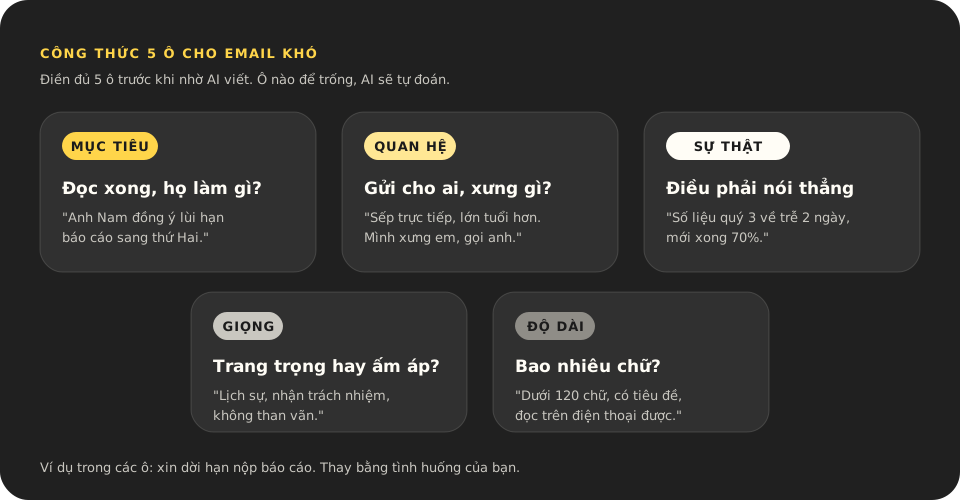
- Mục tiêu. Đọc xong, người nhận làm gì? Đồng ý lùi hạn, gửi hồ sơ, hay chỉ cần hiểu là bạn không nhận việc.
- Quan hệ và xưng hô. Sếp, đồng nghiệp hay khách? Lớn hay nhỏ tuổi hơn? Bạn xưng “em”, “mình” hay “tôi”? Ô này AI hay đoán sai nhất với tiếng Việt.
- Sự thật cần nói. Con số, ngày tháng, lý do thật. AI không biết những điều này. Nếu bạn không đưa, nó sẽ tự viết ra một lý do nghe hợp lý.
- Giọng. Trang trọng, ấm áp hay ngắn gọn. Thêm điều cần tránh nếu có, ví dụ “không xin lỗi quá nhiều”.
- Độ dài. Số chữ tối đa, có cần tiêu đề không, người nhận đọc trên điện thoại hay máy tính.
Hướng dẫn viết prompt của Anthropic khuyên giải thích lý do đằng sau yêu cầu. Với email, câu như “vì chị ấy là người hay giúp mình, mình không muốn chị ấy phật lòng” giúp AI chọn giọng đúng hơn nhiều so với “viết lịch sự”.
3 tình huống mẫu
Kết luận trước: cả ba tình huống dùng chung một khung: cảm ơn hoặc ghi nhận → nói thẳng sự thật → đưa lựa chọn tiếp theo. Khác nhau ở mức trang trọng và xưng hô.
Các email “Trước” và “Sau” dưới đây là ví dụ mình viết để minh hoạ cách chỉnh, không phải kết quả chạy từ một AI cụ thể. Kéo thanh giữa để so sánh.

Từ chối việc ngoài phạm vi
Chị Lan bên Marketing nhờ bạn làm slide cho sự kiện cuối tháng. Bạn đang chạy hạn dự án, và việc này cũng không thuộc phòng bạn.
Nhắc việc lịch sự
Khách hàng chưa xác nhận hồ sơ hợp đồng bạn gửi hơn một tuần trước. Bạn cần họ trả lời để kịp giao hàng.
Xin dời deadline
Báo cáo quý hẹn nộp sếp thứ Sáu, nhưng số liệu kho về trễ. Bạn cần xin thêm thời gian trước khi hạn đến, không phải sau.
Mẹo: xin dời hạn hiệu quả hơn khi có mốc mới cụ thể và một phần gửi trước. Nếu bạn chưa biết mốc mới, đừng để AI tự điền một ngày nghe hợp lý.
Chỉnh giọng và xưng hô kiểu Việt
Kết luận trước: tiếng Anh chỉ có “I” và “you”, tiếng Việt thì xưng hô quyết định nửa giọng văn. Hãy ghi thẳng cặp xưng hô vào prompt, đừng để AI đoán.
Cùng một nội dung, “tôi – anh” nghe khác hẳn “em – anh”. Nếu không dặn, AI phải tự đoán quan hệ, và có thể chọn “tôi – bạn” hoặc “Anh/Chị” viết hoa kiểu thư hành chính, không hợp với thư gửi đồng nghiệp thân. Bảng dưới là gợi ý theo thói quen công sở phổ biến. Hãy chỉnh theo văn hoá công ty bạn.
| Người nhận | Xưng – gọi | Mở thư | Kết thư |
|---|---|---|---|
| Sếp trực tiếp, lớn tuổi hơn | em – anh/chị | Anh Nam ơi, / Chào anh Nam, | Em cảm ơn anh ạ. |
| Ban giám đốc, cấp cao | em hoặc tôi – anh/chị | Kính gửi anh Nam, | Trân trọng, |
| Đồng nghiệp lớn tuổi hơn | em – anh/chị | Chị Lan ơi, | Em cảm ơn chị nhé. |
| Đồng nghiệp ngang tuổi, nhỏ tuổi hơn | mình – bạn, hoặc gọi tên | Chào Minh, | Cảm ơn Minh nhé! |
| Khách hàng, đối tác | em/tôi – anh/chị, hoặc bên em – quý công ty | Kính gửi anh Hùng, | Trân trọng, |
| Người lạ, chưa rõ tuổi | tôi – anh/chị | Kính gửi anh/chị, | Trân trọng, |
Ma trận giọng: cùng một người nhận, bạn vẫn có 3 mức giọng. Chép câu mở đầu phù hợp vào prompt làm ví dụ, AI sẽ bắt chước giọng đó.
| Người nhận | Trang trọng | Ấm áp | Ngắn gọn |
|---|---|---|---|
| Sếp | Kính gửi anh Nam, em xin báo cáo… | Anh Nam ơi, em cập nhật anh tình hình… | Anh ơi, báo cáo quý 3 trễ 2 ngày ạ. |
| Đồng nghiệp | Chào chị Lan, em phản hồi về đề nghị… | Chị Lan ơi, cảm ơn chị đã nghĩ đến em… | Chị ơi, tuần này em chưa nhận thêm được ạ. |
| Khách hàng | Kính gửi anh Hùng, bên em xin nhắc… | Chào anh Hùng, hy vọng tuần của anh suôn sẻ… | Anh Hùng ơi, em cần anh xác nhận trước 21/10 ạ. |
Câu chỉnh giọng nhanh khi bản nháp chưa ưng:
Có sẵn trong Gmail và Outlook
Kết luận trước: Gmail và Outlook đều có nút nhờ AI viết ngay trong khung soạn thư, nhưng cả hai cần gói trả phí phù hợp. Với Gmail, Google chưa liệt kê tiếng Việt cho tính năng viết nháp.
Gmail — Help me write. Bấm Soạn thư (hoặc trả lời một email), gõ yêu cầu vào thanh prompt ở cuối khung, bấm Create. Sau khi có bản nháp, bạn gõ yêu cầu chỉnh tiếp hoặc dùng 3 nút: Formalize (trang trọng hơn), Friendly (thân thiện hơn), Shorten (ngắn lại). Điều kiện theo trang trợ giúp của Google:
- Cần gói Google Workspace hoặc Google AI đủ điều kiện. Tài khoản Google cá nhân chỉ dùng được ở Mỹ.
- Danh sách ngôn ngữ cho tính năng viết nháp gồm 8 thứ tiếng (Anh, Pháp, Đức, Ý, Nhật, Hàn, Bồ Đào Nha, Tây Ban Nha). Không có tiếng Việt.
- Khung bên Gemini trong Gmail thì có tiếng Việt. Bạn có thể nhờ Gemini ở khung bên soạn nháp, rồi chép vào thư.
Các bước bấm cụ thể có trong trang trợ giúp chính thức của Google.
Outlook — Draft with Copilot. Trong Outlook mới: Home → New mail → bấm biểu tượng Copilot → Draft, gõ yêu cầu, bấm Generate. Bạn chỉnh độ dài và giọng trong phần tuỳ chọn, rồi bấm Keep it, sửa lại và gửi. Outlook bản cổ điển, Mac, iOS và Android có nút tương tự. Theo Microsoft:
- Trang hỏi đáp của Microsoft ghi tính năng dành cho khách hàng có giấy phép Microsoft Copilot (work). Không thấy nút thì hỏi bộ phận IT của công ty.
- Trong Outlook mới và Outlook trên web, Draft with Copilot không chạy với thư dạng văn bản thuần. Hãy chuyển sang HTML trong Settings → Mail → Compose and reply.
- Tiếng Việt có trong danh sách ngôn ngữ hỗ trợ của Microsoft 365 Copilot.
- Trên Outlook iOS và Android còn có Coaching by Copilot: AI đọc thư bạn tự viết và góp ý giọng văn. Thư cần dài ít nhất 100 ký tự.
Ảnh từng bước có trong hướng dẫn chính thức của Microsoft.
| ChatGPT / Claude / Gemini (chat) | Gmail Help me write | Outlook Draft with Copilot | |
|---|---|---|---|
| Viết trong khung soạn thư | Không, phải chép qua lại | Có | Có |
| Tiếng Việt | Có | Không có trong danh sách chính thức | Có trong danh sách của Microsoft 365 Copilot |
| Nút chỉnh giọng sẵn | - | Formalize, Friendly, Shorten | Chỉnh độ dài, giọng |
| Điều kiện | Có gói miễn phí | Gói Workspace hoặc Google AI; tài khoản cá nhân chỉ ở Mỹ | Giấy phép Copilot; hỏi IT công ty |
| Hợp với | Mọi người, nhất là email tiếng Việt | Email tiếng Anh trong Gmail | Công ty đã dùng Microsoft 365 Copilot |
Đọc lại 5 điểm trước khi bấm gửi
Kết luận trước: AI viết câu chữ, bạn chịu trách nhiệm nội dung. Năm điểm dưới đây đọc rất nhanh, và chặn những lỗi khó gỡ khi thư đã gửi đi.
- Sự thật. Mọi con số, ngày, lý do trong thư có đúng như bạn đưa vào không? AI có thêm lý do nào bạn không nói không?
- Cam kết. AI có hứa thay bạn điều gì không, như “em sẽ gửi ngay hôm nay” hay “bên em giảm 10%”? Xoá mọi lời hứa bạn không chắc làm được.
- Giọng và xưng hô. Đọc to một lượt. Xưng hô có đổi giữa chừng không, từ “em” sang “tôi”? Có câu nào nghe như văn dịch không?
- Tên. Tên người nhận, chức danh, tên công ty, tên dự án có viết đúng không? Tên riêng tiếng Việt chỉ sai một dấu là thành tên người khác, nên soát kỹ sau mỗi lượt chỉnh.
- Độ dài. Người nhận đọc trên điện thoại có thấy ngay việc cần làm trong 2 dòng đầu không?
Không đưa cho AI những gì
Kết luận trước: chỉ đưa cho AI những gì bạn dám dán vào một nhóm chat đông người. Phần còn lại, thay bằng chữ giữ chỗ.
- Không dán: số căn cước, số tài khoản, mật khẩu, lương, hợp đồng chưa ký, thông tin sức khoẻ, email nội bộ có dữ liệu khách hàng.
- Thay bằng chữ giữ chỗ: viết “[Khách A]”, “[số tiền]”, “[mã đơn]”. Nhờ AI viết xong, bạn điền lại trong trình soạn thư.
- Dán email khách để nhờ trả lời? Xoá chữ ký, số điện thoại, địa chỉ trước. Nếu công ty có quy định về dữ liệu khách, làm theo quy định đó.
- Kiểm cài đặt. Với gói cá nhân, ChatGPT có thể dùng nội dung chat để cải thiện mô hình (tắt trong Settings → Data controls). Claude chỉ dùng khi bạn cho phép ở mục Model Improvement. Gemini bật Keep Activity mặc định với người từ 18 tuổi.
Nếu công ty bạn đã bật Copilot hoặc Gemini trong hệ thống email, hãy hỏi IT xem dữ liệu được xử lý thế nào. Thường đó là lựa chọn hợp quy định hơn việc dán email vào một ứng dụng chat cá nhân.
Dùng AI viết email có thiếu chuyên nghiệp không?
Không, nếu bạn vẫn quyết định nội dung và đọc lại trước khi gửi. AI giúp phần câu chữ, còn sự thật, lời hứa và giọng điệu vẫn là trách nhiệm của bạn. Thư sai tên hay hứa bừa mới là thiếu chuyên nghiệp.
Từ chối thế nào để không mất lòng?
Cảm ơn trước, nói “không” rõ ràng kèm một lý do thật, rồi đưa một lựa chọn khác như người khác có thể giúp hoặc một mốc thời gian mình rảnh. Tránh xin lỗi nhiều lần và tránh viện thêm lý do, vì nghe sẽ giống thoái thác.
Gmail có AI viết email không?
Có, tính năng Help me write dùng Gemini, cần gói Google Workspace hoặc Google AI đủ điều kiện; tài khoản cá nhân chỉ dùng được ở Mỹ. Danh sách ngôn ngữ chính thức cho việc viết nháp chưa có tiếng Việt, còn khung bên Gemini trong Gmail thì có.
Copilot trong Outlook cần gì?
Theo trang hỏi đáp của Microsoft, tính năng dành cho khách hàng có giấy phép Microsoft Copilot (work). Không thấy nút Copilot khi soạn thư thì hỏi bộ phận IT. Trong Outlook mới, thư cần ở dạng HTML thì Draft with Copilot mới chạy.
Email tiếng Việt do AI viết có tự nhiên không?
Sẽ tự nhiên hơn nhiều nếu bạn ghi rõ cặp xưng hô và đưa một câu mẫu đúng giọng mình. Nếu không dặn, AI phải tự đoán quan hệ và có thể chọn giọng thư hành chính, nghe cứng. Đọc to một lượt trước khi gửi để bắt câu nghe như văn dịch.
Có nên dán email của khách vào ChatGPT không?
Chỉ nên dán sau khi đã xoá tên, số điện thoại, địa chỉ, số tiền nhạy cảm, và khi quy định công ty cho phép. Với gói cá nhân, hãy kiểm cài đặt dữ liệu của từng ứng dụng. Nếu công ty đã bật Copilot hoặc Gemini trong email, hỏi IT xem có nên dùng công cụ đó thay thế không.
Đọc tiếp: Prompt đầu tiên: giao việc cho AI như giao cho đồng nghiệp · Tóm tắt biên bản họp bằng AI · Viết công thức Excel bằng tiếng Việt với AI · Series AI cho dân văn phòng
- Gmail Help — Viết email với Help me write — kiểm tra 18/10/2026
- Google — Ngôn ngữ hỗ trợ của Gemini trong Workspace — kiểm tra 18/10/2026
- Microsoft Support — Soạn email với Copilot trong Outlook — kiểm tra 18/10/2026
- Microsoft Support — Câu hỏi thường gặp về Copilot trong Outlook — kiểm tra 18/10/2026
- Microsoft Support — Ngôn ngữ hỗ trợ của Microsoft 365 Copilot — kiểm tra 18/10/2026
- Anthropic — Prompting best practices — kiểm tra 18/10/2026
- OpenAI — Cách dữ liệu được dùng để cải thiện mô hình — kiểm tra 18/10/2026
- Claude — Dữ liệu có được dùng để huấn luyện không — kiểm tra 18/10/2026
- Gemini Help — Keep Activity và quyền riêng tư — kiểm tra 18/10/2026