Gõ thử một công thức ngắn
Gõ =SUM(1;2) vào một ô trống. Excel ra 3 nghĩa là máy dùng dấu chấm phẩy. Excel báo lỗi thì thử =SUM(1,2).
Mô tả phép tính bằng tiếng Việt, nhờ ChatGPT, Claude, Gemini hoặc Copilot viết XLOOKUP, SUMIFS. Kèm cách kiểm công thức và lưu ý dấu , ;
 Bỏ Túi AI 10 phút đọc Excel · ChatGPT · Claude · Gemini
Bạn biết mình cần “tổng doanh thu miền Bắc tháng 9”, nhưng không nhớ SUMIFS đối số nào đứng trước.
Mở Google, tìm “công thức cộng có điều kiện”, chép công thức của người khác, sửa mãi vẫn lỗi.
Kết luận trước: AI không nhìn thấy file của bạn (trừ khi bạn dùng công cụ gắn vào Excel). Nó chỉ biết những gì bạn mô tả. Mô tả thiếu một chi tiết, công thức sai đúng chỗ đó.
Khi bạn gõ “tính tổng doanh thu miền Bắc”, AI phải tự đoán: doanh thu ở cột nào, vùng ở cột nào, dữ liệu bắt đầu từ dòng mấy, “miền Bắc” viết đúng chữ gì trong ô. Đoán sai một điều, công thức vẫn chạy nhưng ra số sai.
Vì vậy prompt viết công thức nên có 4 thứ:
, hay ; giữa các đối số (xem mục bên dưới). Dặn trước để khỏi sửa tay.Kết luận trước: cả ba prompt dùng chung khung “dữ liệu nằm đâu → cần tính gì → điều kiện đặc biệt → yêu cầu giải thích”. Bạn chỉ thay chữ trong ngoặc vuông.
Ví dụ dưới đây dùng một file bán hàng giả gồm 2 trang tính:
DonHang: cột A Ngày, B Vùng, C Sản phẩm, D Mã SP, E Doanh thu. Dòng 1 là tiêu đề.BangGia: cột A Mã SP, B Tên sản phẩm, C Đơn giá.Một công thức đúng cho yêu cầu này trông như sau (bản dùng dấu ;):
=SUMIFS(DonHang!E:E; DonHang!B:B; G2; DonHang!A:A; ">="&H1; DonHang!A:A; "<="&EOMONTH(H1;0))Đọc từng phần: SUMIFS cộng cột E, chỉ lấy những dòng mà cột B bằng ô G2, và cột A từ ngày H1 đến ngày cuối tháng (EOMONTH(H1;0) trả về ngày cuối tháng của H1). Theo Microsoft, SUMIFS nhận tối đa 127 cặp vùng – điều kiện. Máy dùng dấu phẩy thì thay mọi ; bằng ,.
Hai lý do hay khiến công thức này trả về 0: cột Ngày thực ra là chữ (ví dụ “01/09/2026” gõ dạng văn bản), hoặc ô Vùng có dấu cách thừa (“Miền Bắc ” khác “Miền Bắc”).
Với Excel có XLOOKUP:
=XLOOKUP(D2; BangGia!A:A; BangGia!C:C; "Không có mã")Đối số thứ tư là if_not_found: giá trị trả về khi không tìm thấy. Nếu bỏ trống, XLOOKUP trả về #N/A. Mặc định XLOOKUP tìm khớp chính xác, nên bạn không cần thêm đối số match_mode như VLOOKUP.
Với Excel 2016 hoặc 2019 (không có XLOOKUP):
=IFERROR(INDEX(BangGia!C:C; MATCH(D2; BangGia!A:A; 0)); "Không có mã")Kết luận trước: khi nhờ AI sửa, hãy đưa cả công thức, lỗi hiện ra và một dòng dữ liệu gây lỗi. Chỉ dán công thức thì AI phải đoán nguyên nhân.
Ví dụ với mã có dấu cách thừa, cách sửa nhanh là bọc ô tra cứu bằng TRIM:
=XLOOKUP(TRIM(D2); BangGia!A:A; BangGia!C:C; "Không có mã")Cách bền hơn là làm sạch cột Mã SP một lần. Tập 6 của series sẽ nói kỹ phần làm sạch dữ liệu Excel.
Ví dụ mẫu có dữ liệu và kết quả cho từng hàm có trong trang chính thức của Microsoft về XLOOKUP và SUMIFS.
Kết luận trước: nếu chỉ cần một công thức, ứng dụng chat nào cũng làm được và không cần gói trả phí. Công cụ gắn vào bảng tính đáng tiền khi bạn muốn AI đọc cả file, sửa nhiều ô hoặc dựng cả bảng.
| Chat AI (ChatGPT, Claude, Gemini) | Copilot trong Excel (khung bên, Agent Mode) | Claude for Excel | Gemini trong Google Sheets, hàm =AI() | |
|---|---|---|---|---|
| Thấy dữ liệu trong file | Không, trừ khi bạn tải file lên | Có | Có, trích dẫn tới từng ô | Có với khung bên; hàm =AI() chỉ thấy vùng bạn đưa vào |
| Excel cần có | Mọi phiên bản | Microsoft 365 có Copilot | Excel web, Windows (Microsoft 365), Mac 16.46 trở lên; không chạy trên Excel 2016, 2019 bản mua đứt | Không dùng Excel, chạy trên Google Sheets |
| Gói cần có | Có gói miễn phí | Giấy phép Microsoft 365 Copilot hoặc gói cá nhân có Copilot | Claude Pro, Max, Team, Enterprise | Gói Google Workspace hoặc Google AI đủ điều kiện |
| Sửa trực tiếp vào bảng | Không | Có (Agent Mode) | Có, hỏi lại trước khi ghi đè dữ liệu | Hàm =AI() chỉ trả về chữ |
| Hợp với | Một công thức, học hàm mới | Công ty đã dùng Microsoft 365 Copilot | Mô hình tài chính, file nhiều trang tính | Phân loại, tóm tắt chữ trong bảng |
Vài điểm cần biết thêm:
=AI() của Google Sheets có cú pháp =AI("yêu cầu", vùng_dữ_liệu), gõ =Gemini() cũng được. Theo Google, hàm chỉ trả về chữ, không lồng được vào hàm khác như IF, và mỗi lần chạy chỉ tạo kết quả cho 350 ô AI đầu tiên được chọn. Nó hợp với việc phân loại, tóm tắt, không dùng để tính số.Các bước mở từng công cụ có trong hướng dẫn chính thức: Copilot trong Excel của Microsoft, Claude for Excel của Anthropic, hàm =AI() của Google.
Kết luận trước: nếu bạn thấy bài hướng dẫn nào dạy gõ =COPILOT("…", A2:A10) vào ô Excel, bài đó đã cũ. Microsoft gỡ hàm này từ 14/09/2026.
Hàm =COPILOT() từng cho phép gọi AI ngay trong công thức, giống =AI() của Google Sheets. Theo thông báo MC1454373 trong Microsoft 365 Message Center (đăng ngày 13/08/2026):
=COPILOT nữa.Thông báo không nói rõ ô =COPILOT() trong file cũ sẽ hiện gì. Khi Excel không nhận ra tên hàm, lỗi thường gặp là #NAME?. Nếu bạn còn file dùng hàm này, hãy tìm (Ctrl + F, tìm “COPILOT(”) và thay bằng giá trị tĩnh hoặc công thức thường.
Kết luận trước: Excel dùng dấu tách đối số theo thiết lập vùng của Windows. Máy để định dạng Việt Nam thường dùng ;, máy để định dạng Mỹ dùng ,. Gõ sai dấu, Excel báo “We found a problem with this formula”.
Theo Microsoft Learn, Excel mặc định lấy dấu phân cách danh sách (list separator) từ Region của Windows. Dấu phẩy là mặc định của vùng English (United States). Định dạng Việt Nam dùng dấu phẩy cho phần thập phân (1.234,5), nên dấu tách đối số trong công thức thường là chấm phẩy. MrExcel cũng giải thích quy tắc này: khi dấu thập phân là dấu phẩy, Excel dùng dấu chấm phẩy để tách đối số.
Cùng một công thức, hai cách viết:
Máy định dạng Mỹ:       =SUMIFS(E:E, B:B, G2)
Máy định dạng Việt Nam: =SUMIFS(E:E; B:B; G2)
Kiểm máy bạn dùng dấu nào:
Gõ =SUM(1;2) vào một ô trống. Excel ra 3 nghĩa là máy dùng dấu chấm phẩy. Excel báo lỗi thì thử =SUM(1,2).
Trong nhóm Editing options, xem ô “Use system separators” có được chọn không. Nếu có, Excel đang lấy dấu theo Windows.
↳ File → Options → AdvancedMục List separator là dấu tách đối số. Đổi mục này cũng làm đổi dấu tách khi Excel mở và lưu file CSV, nên cân nhắc trước khi đổi.
↳ Control Panel → Region → Additional settingsMẹo: AI thường trả công thức theo kiểu dấu phẩy. Dặn ngay trong prompt “máy mình dùng dấu ;”, hoặc dán xong thì nhờ “đổi mọi dấu phẩy tách đối số thành chấm phẩy”. Đừng dùng Find & Replace thay toàn bộ, vì dấu phẩy trong chuỗi chữ như "Hà Nội, Việt Nam" cũng bị thay.
Kết luận trước: công thức chạy không báo lỗi chưa chắc đã đúng. Trước khi đưa vào báo cáo, đi qua 5 bước dưới đây.
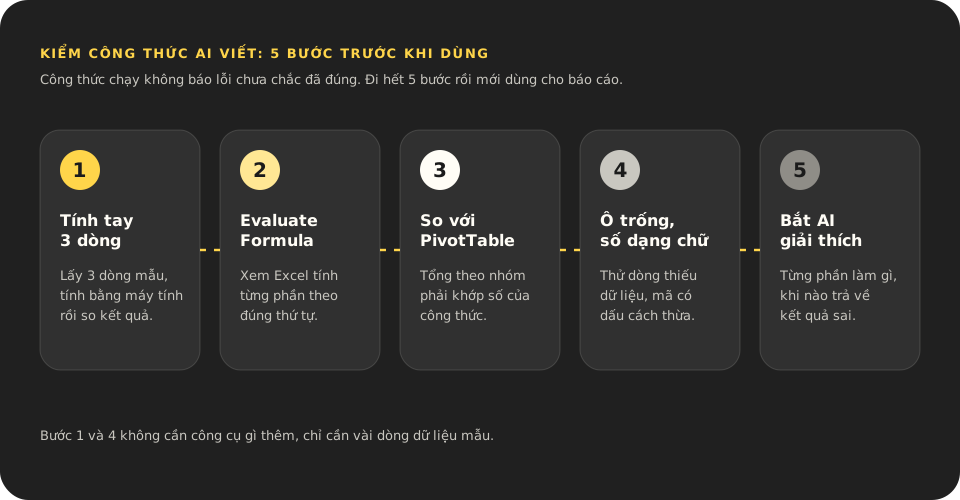
Lọc bảng theo đúng điều kiện (ví dụ Vùng = Miền Bắc, tháng 9), chọn các ô Doanh thu, xem tổng ở thanh trạng thái góc dưới Excel. Số này phải khớp với kết quả công thức.
↳ lọc ra vài dòng, cộng bằng máy tínhChọn ô chứa công thức, mở Evaluate Formula, bấm Evaluate nhiều lần. Excel tính từng phần theo đúng thứ tự, nên bạn thấy ngay phần nào cho kết quả lạ.
↳ Formulas → Formula Auditing → Evaluate FormulaTạo nhanh một PivotTable: Vùng ở hàng, tháng ở cột, tổng Doanh thu ở giữa. Nếu số của PivotTable khác số của công thức, có ít nhất một bên sai.
↳ cách kiểm độc lậpThêm một dòng thiếu Vùng, một dòng có mã kèm dấu cách thừa, một ngày gõ dạng chữ. Xem công thức xử lý thế nào: bỏ qua, báo lỗi, hay cộng nhầm.
↳ nơi công thức hay sai im lặngHỏi: “Giải thích từng đối số, và cho mình 3 trường hợp công thức này ra kết quả sai.” Câu trả lời giúp bạn biết chỗ nào trong dữ liệu cần thử thêm ở bước 4.
↳ hỏi tiếp trong cùng cuộc chat
Kết luận trước: để viết công thức, AI chỉ cần cấu trúc của bảng (tên cột, kiểu dữ liệu), không cần số thật. Hãy dán dữ liệu giả.
Không. Theo thông báo MC1454373, Microsoft gỡ hàm =COPILOT từ 14/09/2026, sau đó không tạo được công thức mới bằng hàm này. Microsoft khuyên dùng khung Copilot bên phải thay thế.
Với một công thức đơn lẻ, ChatGPT, Claude và Gemini đều làm được nếu bạn mô tả rõ cột, điều kiện và phiên bản Excel. Khác biệt lớn hơn nằm ở việc AI có thấy file của bạn hay không: Copilot trong Excel và Claude for Excel đọc được bảng, còn chat AI chỉ biết những gì bạn dán vào.
Hay gặp nhất là sai dấu tách đối số: AI viết dấu phẩy, còn máy định dạng Việt Nam cần dấu chấm phẩy. Lỗi #NAME? thường do tên hàm gõ sai hoặc hàm không có trong phiên bản Excel của bạn, ví dụ XLOOKUP trên Excel 2019.
XLOOKUP tách riêng cột tìm và cột trả kết quả, mặc định tìm khớp chính xác và có sẵn đối số báo khi không tìm thấy. Theo Microsoft, Excel 2016 và 2019 không có XLOOKUP; khi đó dùng INDEX kết hợp MATCH.
Không cần. AI chỉ cần tên cột, kiểu dữ liệu và vài dòng ví dụ, nên bạn dán dữ liệu giả là đủ. Nếu buộc phải dùng file thật, hãy dùng công cụ công ty đã duyệt và hỏi bộ phận IT trước.
Có, hàm =AI() (hoặc =Gemini()) với cú pháp =AI(“yêu cầu”, vùng dữ liệu), cần gói Google Workspace hoặc Google AI đủ điều kiện. Hàm chỉ trả về chữ, không lồng được vào hàm khác như IF, hợp với phân loại và tóm tắt hơn là tính số.
Đọc tiếp: Viết email khó mà không mất lòng ai bằng AI · Làm sạch dữ liệu Excel · Claude Code cho Excel · Series AI cho dân văn phòng